Modelos da Linha Guerrilha MX
Controladores construídos em metal dobrado com pintura epóxi fosca industrial de altíssima durabilidade, footswitches silenciosos de curso macio e anéis de LED RGB em volta de cada chave.
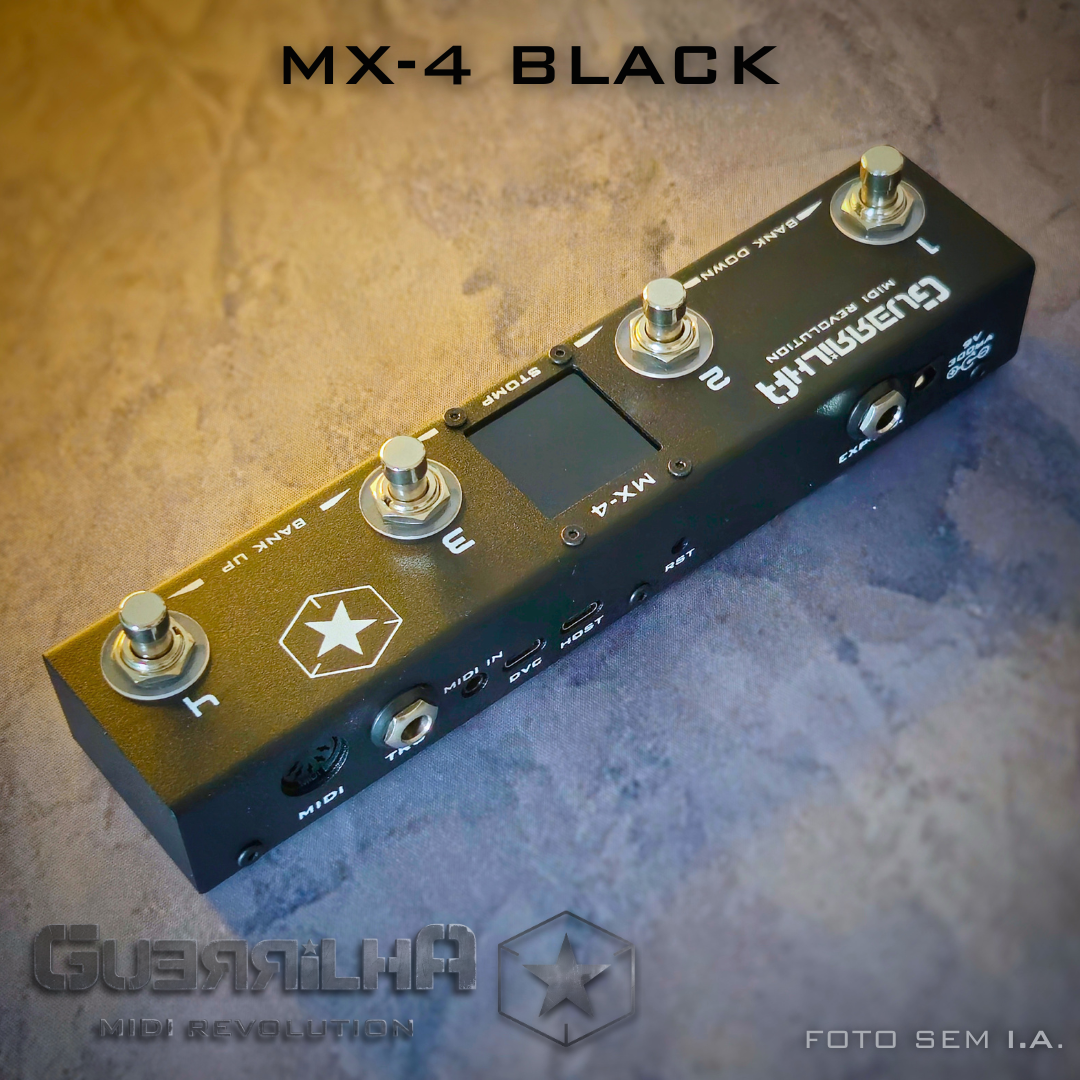
Ideal para pedalboards reduzidos e fly-rigs. 4 Footswitches multifunção, controle de bancos A–I, display colorido e suporte a pedal de expressão.
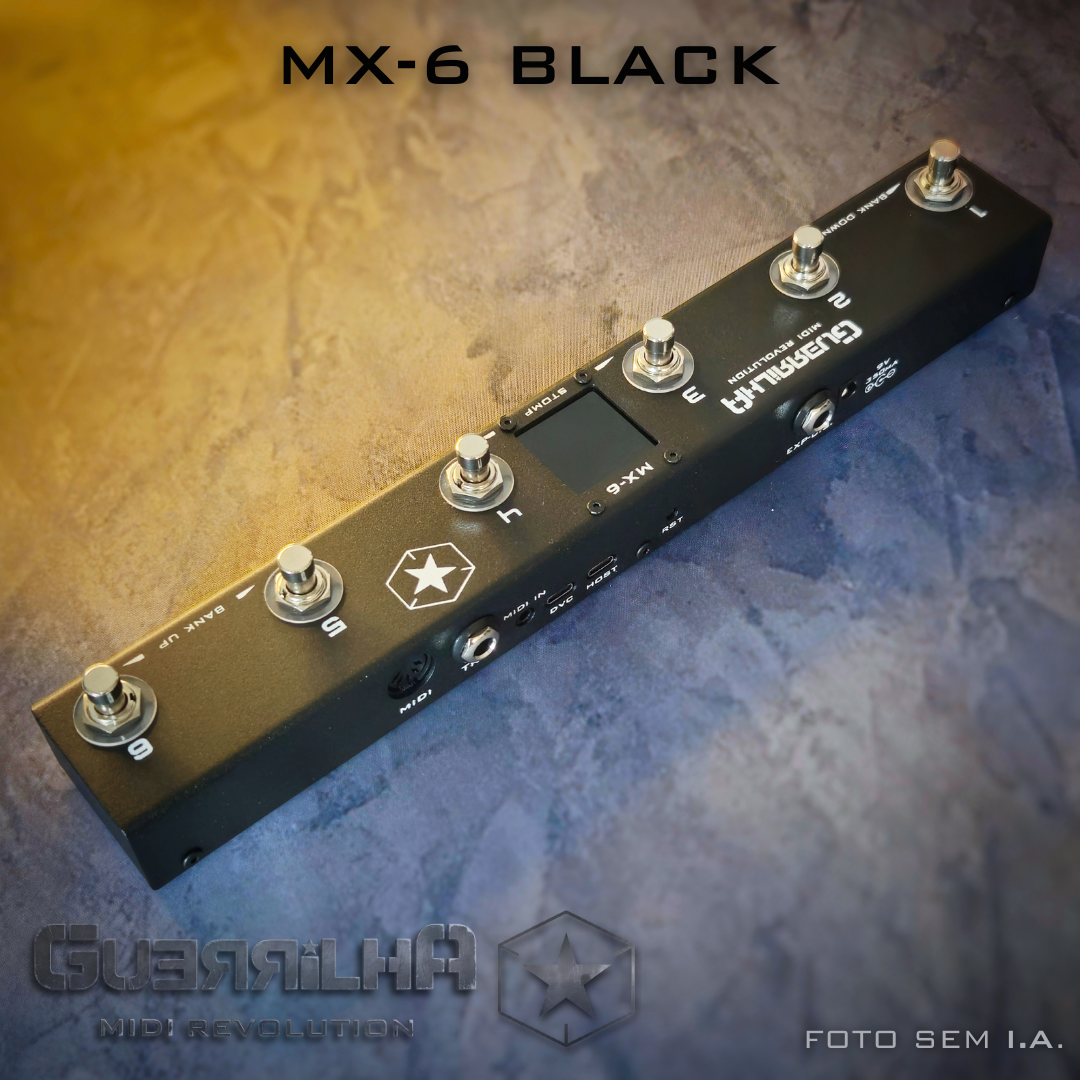
6 Footswitches na medida certa para alternar entre 5 presets diretos mais botão de modo, ou operar 6 pedais Stomp virtuais individuais no pé.
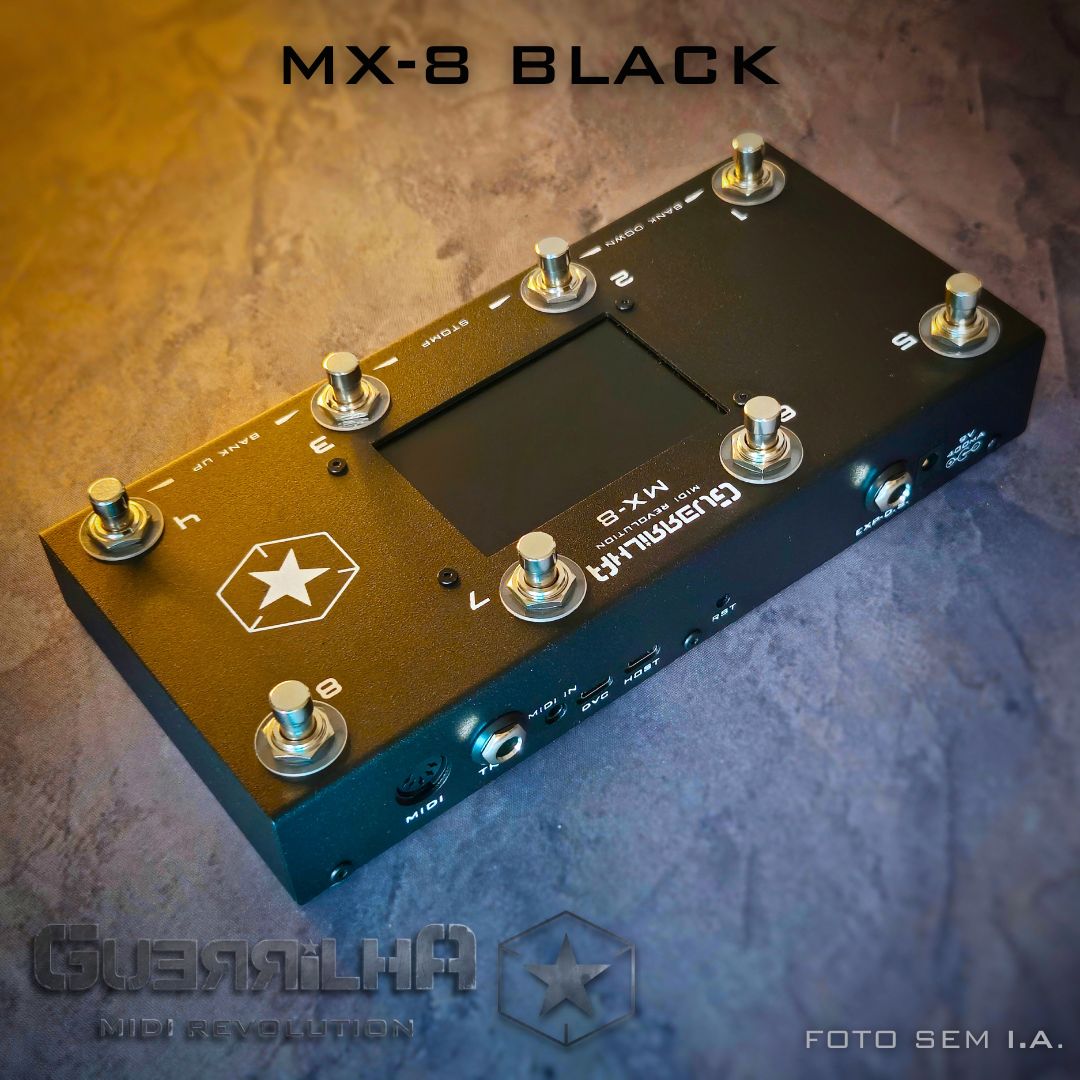
O topo de linha. 8 Footswitches no formato clássico de pedalboard, display panorâmico 480×320 de alta definição, layouts em 2 linhas e suporte a fotos de fundo em alta resolução.
Painel de Conexões Físicas & Diagramas
Todas as portas foram projetadas com isolamento galvânico e filtros anti-ruído para integração direta em palcos profissionais e pedalboards complexos. Selecione o modelo do seu controlador para inspecionar os conectores e o diagrama técnico:
9V DC — Alimentação Principal
Plugue P4 2.1mm · Centro Negativo (-)Alimentação padrão de pedalboard 9V DC (admite 9V a 12V regulados). Consumo típico de 350mA a 450mA. Possui filtro interno de choque LC contra ruídos de fontes chaveadas e proteção ativa contra inversão acidental de polaridade.
EXP / FOOT — Expressão & Footswitch
Jack 1/4" P10 Estéreo (TRS)Porta multifunção inteligente configurável em Sistema › Conexões › Modo EXP:
• Modo Expressão: Conecta pedal de expressão passivo (potenciômetro linear de 10kΩ a 50kΩ) para Wah, Volume, Whammy ou Pitch.
• Modo Dual Footswitch: Conecta pedal duplo externo (TRS) adicionando FS extras para bancos ou disparos.
• Modo One Footswitch: Chave simples mono (TS) de acionamento único.
BOTÃO BOOT — Modo Carregamento de Firmware
Micro-Botão Traseiro de Atualização & RecuperaçãoEste botão serve exclusivamente para colocar o controlador em modo de carregamento de firmware, permitindo instalar novas versões do sistema ou realizar uma recuperação completa caso necessário.
- Desligue o controlador (desconecte a fonte 9V e o cabo USB);
- Pressione e mantenha apertado o botão BOOT traseiro (com o auxílio da ponta de um palito ou clipe de papel);
- Ligue a alimentação (conecte a fonte 9V ou o cabo USB no computador);
- Mantenha o botão pressionado por 5 segundos após ligar e então solte.
USB HOST — Porta USB Host Plus
USB Type-C (Modo Master / OTG)Porta mestre inteligente capaz de alimentar e controlar periféricos USB diretamente, sem necessidade de computador:
• Linha IK Multimedia ToneX (ToneX One & ToneX Pedal): Sincronização bidirecional completa — lê e exibe na tela do Guerrilha os nomes reais dos presets, sincroniza cores dos LEDs, estados e parâmetros em tempo real sem atraso.
• Controladores & Periféricos MIDI: Conecta teclados controladores, baterias eletrônicas, interfaces de áudio USB Class Compliant ou USB Hub para expansão.
USB DVC — USB Device, Kemper Player & Editor
USB Type-C (Modo Periférico / Slave)Porta periférica de alta velocidade com suporte a múltiplos modos:
• Kemper Profiler Player (Sincronização Bidirecional): Conectado diretamente à porta USB do Kemper Player, o Guerrilha sincroniza bidirecionalmente em tempo real — lê os nomes dos Rigs, o estado dos blocos de efeito (FX A–D, Mod, Delay, Reverb) e integra o Afinador (Tuner) com display em tempo real na tela do Guerrilha.
• Computadores & Tablets (PC / Mac / iPad / Android): Interface MIDI USB nativa sem drivers para DAWs e plugins (Neural DSP, Helix Native, Amplitube).
• Editor Desktop: Comunicação ultraveloz para edição e atualização de firmware no navegador.
MIDI IN P2 — Entrada MIDI Auxiliar
Mini-jack 3.5mm P2 TRS (Tipo A) · Único P2Entrada MIDI minijack compacta no padrão industrial MIDI TRS Tipo A (o único conector P2 do controlador). Permite receber sincronização de MIDI Clock, comandos de pedais mestre externos ou encadear dois controladores Guerrilha no mesmo pedalboard.
MIDI TRS P10 — Saída MIDI Jack 1/4"
Jack 1/4" P10 Estéreo (TRS Tipo A)Saída MIDI moderna balanceada/isolada em conector Jack 1/4" P10 no padrão mundial MIDI TRS Tipo A. Conecta diretamente via cabo P10 estéreo comum a pedais de última geração como Boss (série 200/500), Strymon, Chase Bliss, Meris, Eventide, Neural DSP Quad Cortex e Morningstar, sem a necessidade de adaptadores DIN no pedalboard.
MIDI DIN 5 PINOS FÊMEA — Saída Tradicional
Conector DIN 5 Pinos Circular FêmeaSaída física MIDI tradicional com optoacoplador e isolamento galvânico completo. Conecta diretamente a pedaleiras de ponta (Line 6 Helix, Fractal FM3/FM9, Kemper Profiler, Boss GT-1000) e amplificadores valvulados com chaveamento MIDI de canal.
Guia do Primeiro Acesso & Configuração do Modelo
Parabéns pelo seu controlador Guerrilha MX Series! Este guia rápido de 3 etapas ensina como ligar, acessar o aplicativo interno e certificar-se de que o pedal está calibrado exatamente para a quantidade de footswitches físicos do seu modelo (MX-4, MX-6 ou MX-8).
⚡ Alimentação Elétrica Correta
Conecte a fonte de alimentação no conector traseiro 9V DC. O Guerrilha MX utiliza o padrão mundial de pedais de guitarra:
📱 Escolha Como Acessar o Aplicativo
O Guerrilha é autossuficiente: todo o aplicativo de controle reside dentro da memória do próprio pedal. Não é preciso baixar nada da App Store ou Play Store!
📶 Opção A: Celular / Tablet (Wi-Fi SoftAP)
1. Ligue o pedal e aguarde 3 segundos.
2. No Wi-Fi do celular, conecte na rede: G_APP.
3. Digite a senha: 12345678.
4. Abra o Chrome ou Safari e digite: http://192.168.4.1.
Nota: Se o celular avisar "Rede sem internet", selecione "Continuar Conectado".
💻 Opção B: Computador (Cabo USB & Modo Editor)
1. Conecte o Cabo: Plugue o cabo USB Type-C na porta traseira USB DVC e no seu PC/Mac.
2. Ligue Segurando a Chave 2 (FS 2): Com a fonte desconectada, segure o footswitch FS 2 e conecte o plugue de 9V. Mantenha pressionado até os anéis de LED acenderem em vermelho fixo. O pedal entrará diretamente no Modo Editor USB Device.
3. Abra o Editor / Atualizador Web: No navegador Google Chrome ou Microsoft Edge, acesse o link oficial:
https://guerrilhapedais.github.io/guerrilhapedais-atualizador/index.html
(Nesta página você tem tanto o Editor Completo quanto o Atualizador de Firmware Web integrados).
4. Clique em LIGAR USB: No canto superior direito da tela do editor, clique em LIGAR USB e selecione o controlador para conectar instantaneamente!
🎛️ Configurando o Modelo do Hardware (Com 1 Clique na Tela Inicial!)
A linha Guerrilha MX compartilha uma mesma arquitetura de firmware de ultra-velocidade para os 3 modelos de controlador. Para que o pedal e a interface gráfica apresentem o número exato de botões físicos do seu aparelho (4, 6 ou 8 footswitches), a seleção é feita diretamente na tela inicial PRESET com 1 clique:
• Se você possui o Guerrilha MX-4: Clique em MX-4 (4 Footswitches).
• Se você possui o Guerrilha MX-6: Clique em MX-6 (6 Footswitches).
• Se você possui o Guerrilha MX-8: Clique em MX-8 (8 Footswitches).
Também Disponível na Tela do Pedal (Sem Wi-Fi):
Você também pode conferir e ajustar o modelo diretamente no visor do pedal pelo Menu On-Device (TFT): segure FS1 + FS4 por 1,5 segundo para abrir o menu no display e navegue até Sistema › Tela.
O Que É MIDI & Como Montar Mensagens
Se você nunca usou MIDI antes, não se preocupe: o protocolo MIDI é muito mais simples do que parece. Entenda a lógica universal para controlar qualquer pedaleira, amplificador valvulado, plugin ou DAW do mercado.
O Conceito Fundamental: MIDI Não Transmite Áudio!
O cabo MIDI ou sinal USB não carrega o som da sua guitarra. Ele transmite instruções digitais de controle. Quando você pisa em um botão do Guerrilha, ele envia uma mensagem curta dizendo: "Aparelho do Canal 1, troque imediatamente para o Preset 5 e ligue o Delay!". O aparelho receptor lê essa instrução e executa a mudança no mesmo milissegundo.
📻 1. O Canal MIDI (1 a 16)
Pense nos canais como frequências de rádio ou caixas de correio. O protocolo MIDI possui 16 canais isolados. Se a sua pedaleira Helix está configurada para ouvir no Canal 1 e o seu amplificador está no Canal 2, o Guerrilha pode enviar comandos que mudam a pedaleira sem alterar o amplificador, ou comandar ambos simultaneamente com um único clique!
🎯 2. Program Change (PC) — Troca de Sons
O PC é a mensagem usada para trocar de preset, patch ou cena inteira. Ele não tem estado de "ligado" ou "desligado": apenas diz o número do som desejado de 0 a 127.
• Exemplo: Enviar PC #12 faz sua pedaleira pular imediatamente para o Rig/Preset 12.
🎛️ 3. Control Change (CC) — Pedais & Efeitos
O CC controla blocos de efeitos individuais, botões e controles contínuos. É composto por:
• Número do CC (CC#): Qual efeito controlar (ex: CC 15 = Delay).
• Valor (0 a 127): 127 significa LIGAR (On/Max) e 0 significa DESLIGAR (Off/Bypass).
• Para pedal de Expressão (Wah/Volume), o valor varia suavemente de 0 a 127 conforme o pedal se move.
🚦 4. Rotas de Saída (Output Routing)
Você escolhe por onde cada comando deve sair:
• USB: Envia direto para plugins de guitarra (Neural DSP, Helix Native) e DAWs no PC/Mac.
• MIDI: Envia pela porta física traseira (DIN 5 pinos ou TRS 3.5mm).
• BT: Envia sem fio via Bluetooth BLE.
• USB + MIDI: Envia ao mesmo tempo para a pedaleira física no chão e para o computador!
| Tipo de Mensagem | Para que Serve? | Exemplo de Uso | Valores Típicos |
|---|---|---|---|
| PC (Program Change) | Trocar de Preset / Som completo | Pisar no botão e chamar o preset "03 Lead Solo" | Número do Preset (0 a 127) |
| CC (Control Change) | Ligar/desligar efeito individual (Stomp) | Ligar e desligar o Overdrive dentro do preset | On: 127 · Off: 0 |
| CC com Expressão | Controle contínuo de Wah, Pitch ou Volume | Mover o pedal de expressão no chão | Faixa contínua de 0 (calcanhar) a 127 (ponta) |
| Tap Tempo / Clock | Sincronizar tempo de atraso de Delay e Reverb | Pisar no ritmo da música para ajustar os BPMs | Pulso CC ou MIDI Clock em tempo real |
Como Acessar o Aplicativo de Edição
O aplicativo do Guerrilha roda 100% embarcado na memória flash do próprio pedal. Não é necessário instalar nenhum programa ou app externo!
📱 No Celular ou Tablet (via Wi-Fi)
1. Ligue o pedal Guerrilha.
2. Vá nos ajustes de Wi-Fi do seu celular e conecte-se na rede G_APP.
3. Digite a senha padrão: 12345678.
4. Abra o navegador (Google Chrome, Safari ou Edge) e acesse:
http://192.168.4.1
💻 No Computador (via Cabo USB & Modo Editor)
1. Conexão Física: Conecte o cabo USB Type-C na porta USB DVC do pedal e no computador.
2. Inicie no Modo Editor (Chave 2): Ligue o pedal segurando o footswitch FS 2 até os LEDs acenderem em vermelho. Isso força a comunicação serial USB direta CDC de altíssima velocidade.
3. Acesse o Editor / Atualizador Online: Abra o Google Chrome ou Edge e acesse o portal:
https://guerrilhapedais.github.io/guerrilhapedais-atualizador/index.html
(Contém tanto o Editor de Parâmetros quanto o Atualizador de Firmware oficial).
4. Conectar: Clique no botão LIGAR USB no canto superior direito e autorize a porta serial para programar em tempo real com latência zero!
Aba PRESET — Edição de Sons e Botões
Na aba principal PRESET você configura exatamente o que acontece quando você pisa em cada footswitch.
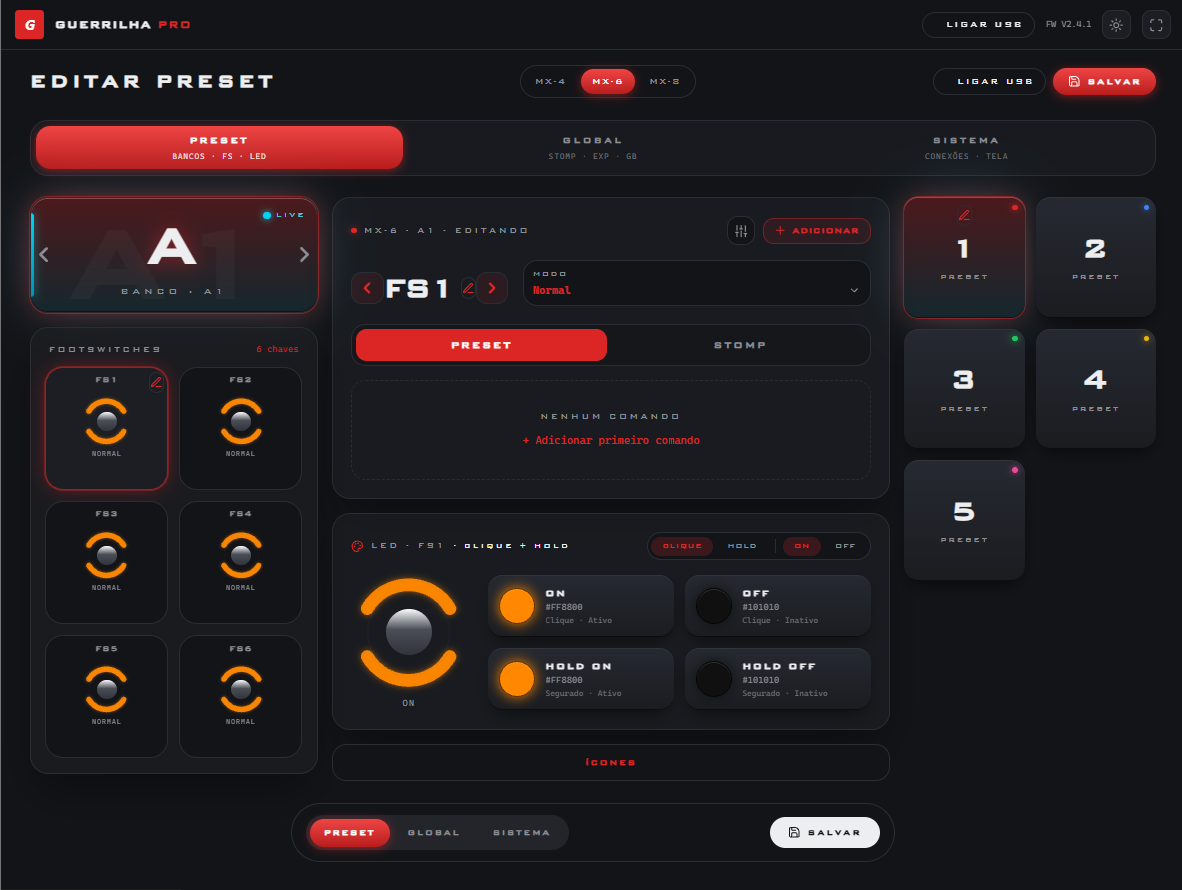
À esquerda, selecione qual footswitch você quer editar (FS1 a FS8). Ao centro, digite o nome do preset clicando no ícone do lápis (ex: "CLEAN FENDER"), escolha o Modo da chave e adicione os comandos MIDI.
Bancos, Modo Preset e Modo Live (Stomp)
Entenda como funciona a navegação rápida e a alternância entre os modos principais do controlador.
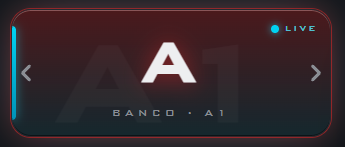
No canto superior esquerdo da tela, o bloco do Banco mostra a letra do banco atual (de A até I) e as setas laterais para avançar ou recuar.
🔄 Indicador ● LIVE / PRESET
A pequena luz no canto do botão indica em qual camada o pedal está operando. Quando azul (● LIVE), o pedal está no modo de acionamento direto de efeitos (Stomp). No modo Preset, ele chama sonoridades completas.
🎯 9 Bancos com Acesso Rápido
Você pode trocar de banco clicando nas setas do aplicativo ou programar uma pisada de pé (como segurar uma chave) para subir e descer de banco direto no chão.
Tutorial Prático: Como Criar Seu 1º Comando
Chega de teoria! Vamos programar juntos os dois cenários mais comuns do mundo real: trocar de preset com 1 pisada e criar um botão de acionamento de efeito liga/desliga com retorno luminoso no anel de LED.
Chamar o Som de "SOLO LEAD" (Program Change)
Queremos que ao pisar no FS 1, a pedaleira pule direto para o preset de solo e o anel de LED fique vermelho vivo.
| 1. Footswitch: | FS 1 |
| 2. Nome do Botão: | SOLO LEAD |
| 3. Disparo: | Click (Toque Curto) |
| 4. Tipo de Comando: | PC (Program Change) |
| 5. Canal MIDI: | Canal 1 |
| 6. Número PC#: | 3 (preset desejado) |
| 7. Porta de Saída: | MIDI (ou USB+MIDI) |
| 8. Cor do Anel: | ON: Vermelho · OFF: Preto |
Ligar / Desligar o DELAY (Control Change)
Queremos que o FS 2 funcione como um pedal de stomp tradicional: 1ª pisada liga o Delay (LED verde), 2ª pisada desliga (LED azul suave).
| 1. Footswitch: | FS 2 |
| 2. Nome do Botão: | DELAY FX |
| 3. Modo da Chave: | Normal (Toggle / Alternância) |
| 4. Tipo de Comando: | CC (Control Change) |
| 5. Canal MIDI: | Canal 1 |
| 6. Número CC#: | 15 (CC de bypass do Delay) |
| 7. Valores: | Valor ON: 127 · Valor OFF: 0 |
| 8. Cor do Anel: | ON: Verde · OFF: Azul Escuro |
O Pulo do Gato: Dupla Função no Mesmo Footswitch com o Toque Longo (Hold)
No Guerrilha você não precisa gastar um botão inteiro só para o Afinador (Tuner) ou Tap Tempo! No mesmo botão (ex: FS 1), mantenha o toque rápido (Click) trocando o seu preset e adicione um segundo comando na seção Disparo ao Segurar (Hold) com o CC de afinador da sua pedaleira. Assim, um toque curto toca o som de Solo, mas segurar o pé por 500ms silencia o som e abre o Afinador na tela!
Configuração dos Anéis de LED Inteligentes
Os LEDs do Guerrilha possuem iluminação individual RGB com indicação de status de ligado, desligado e segurado.
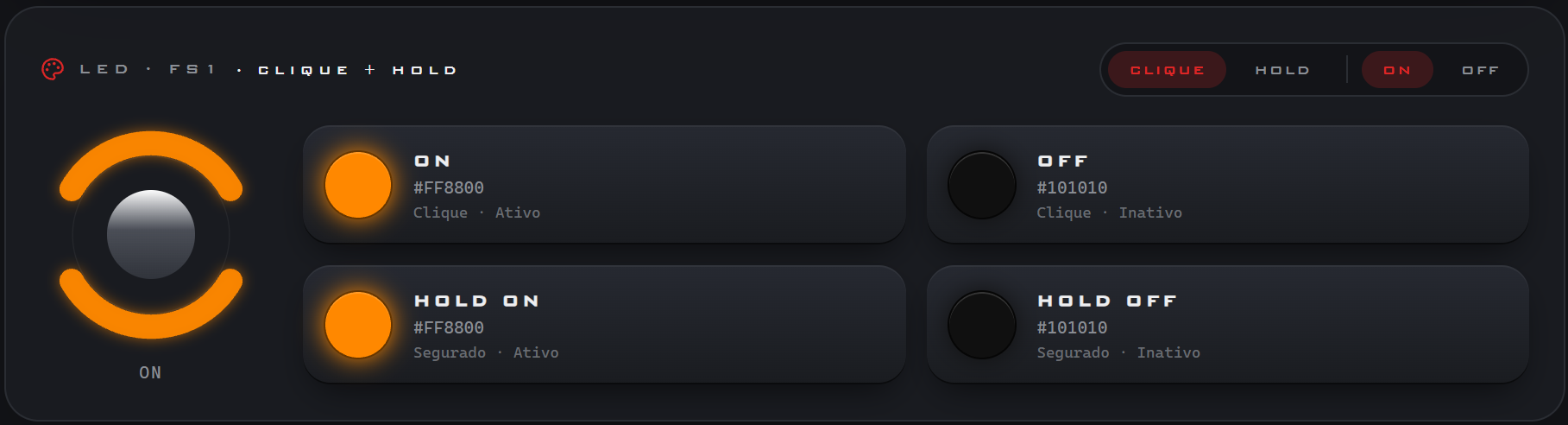
O editor exibe um anel idêntico ao anel físico do pedal. Você pode escolher cores independentes para cada momento:
🟢 Estado ON (Ativo)
A cor que o anel acende quando o preset estiver selecionado e tocando no momento (ex: Laranja, Verde, Azul, Ciano).
⚪ Estado OFF (Inativo)
A cor suave quando a chave não está ativa. Pode ser uma cor fraca ou preto total para não poluir visualmente.
🟠 HOLD ON / HOLD OFF
Quando você programa uma segunda função ao segurar o pé (Hold), o anel pode mudar de cor para avisar que a função segurada está ativa!
Os 6 Modos de Operação dos Footswitches
Cada botão pode ter uma inteligência diferente de acordo com a sua necessidade musical.
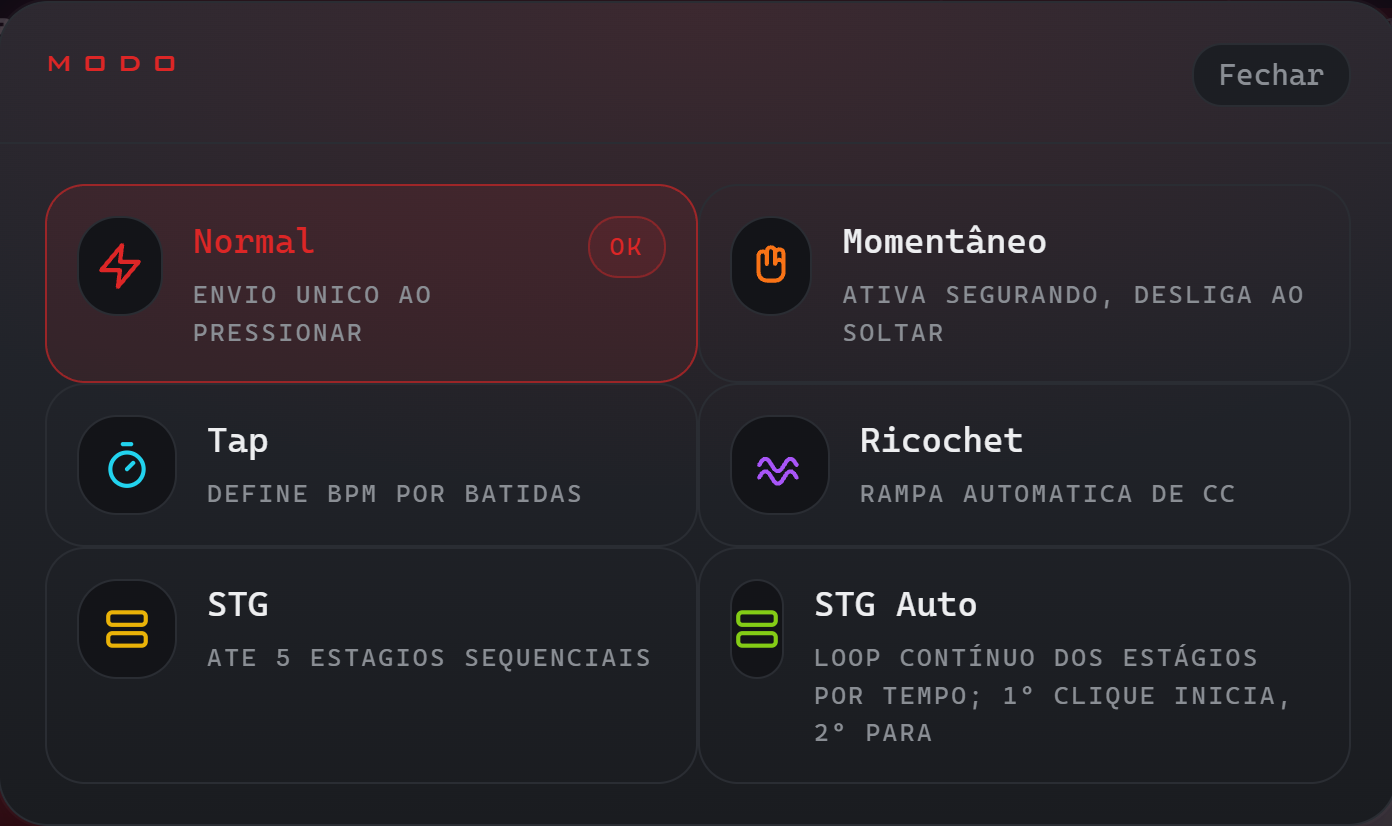
Ao clicar no campo MODO no topo da footswitch, este modal se abre permitindo escolher entre os 6 comportamentos disponíveis:
1. Modo Normal — Comandos Click & Hold
O modo clássico mais versátil. Cada footswitch pode enviar múltiplos comandos simultâneos no toque rápido (Click) e comandos ao segurar o pé (Hold).
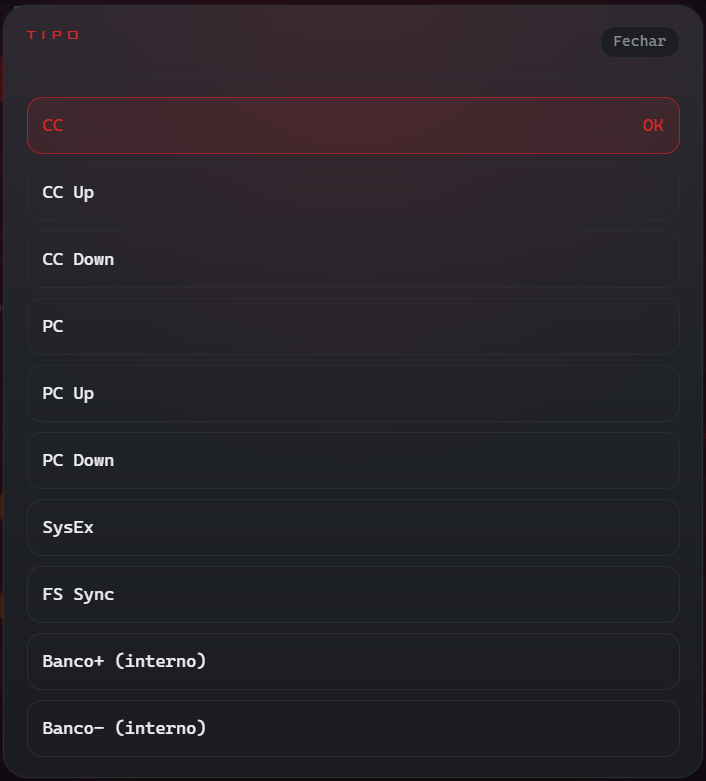
| Tipo | Como Funciona | Aplicação Prática |
|---|---|---|
| CC (Control Change) | Envia número de CC# (0–127) e Valor (0–127). | Ligar/desligar blocos de efeito, acionar afinador, mudar canais. |
| PC (Program Change) | Envia número de Preset (0–127). | Trocar de patch/preset na pedaleira ou no plugin. |
| CC Up / CC Down | Aumenta ou diminui o valor de um CC a cada pisada. | Subir ou descer ganho, volume ou mix do reverb em degraus. |
| PC Up / PC Down | Avança ou recua os presets em sequência. | Navegar pela setlist de canções sequencialmente. |
| SysEx | Mensagem hexadecimal livre (F0 ... F7). | Controle exclusivo de pedaleiras e racks vintage. |
| FS Sync | Comando interno de sincronização. | Faz uma footswitch alterar o estado de outra chave no pedal. |
| Banco+ / Banco− (interno) | Comando interno de navegação. | Muda para o próximo banco ou banco anterior sem enviar MIDI. |
| Tap | Fica sempre no Hold. Segurar a chave entra no tap; os cliques seguintes batem o tempo; segurar de novo sai. | Ter tap tempo numa chave que normalmente troca de preset. |
| Tuner (afinador) | Fica no Hold e envia um CC com um valor para ligar e outro para desligar. Segurar liga ou desliga; com o afinador ligado, um clique na mesma chave só desliga. | Abrir o afinador da pedaleira sem gastar uma chave só para ele. |
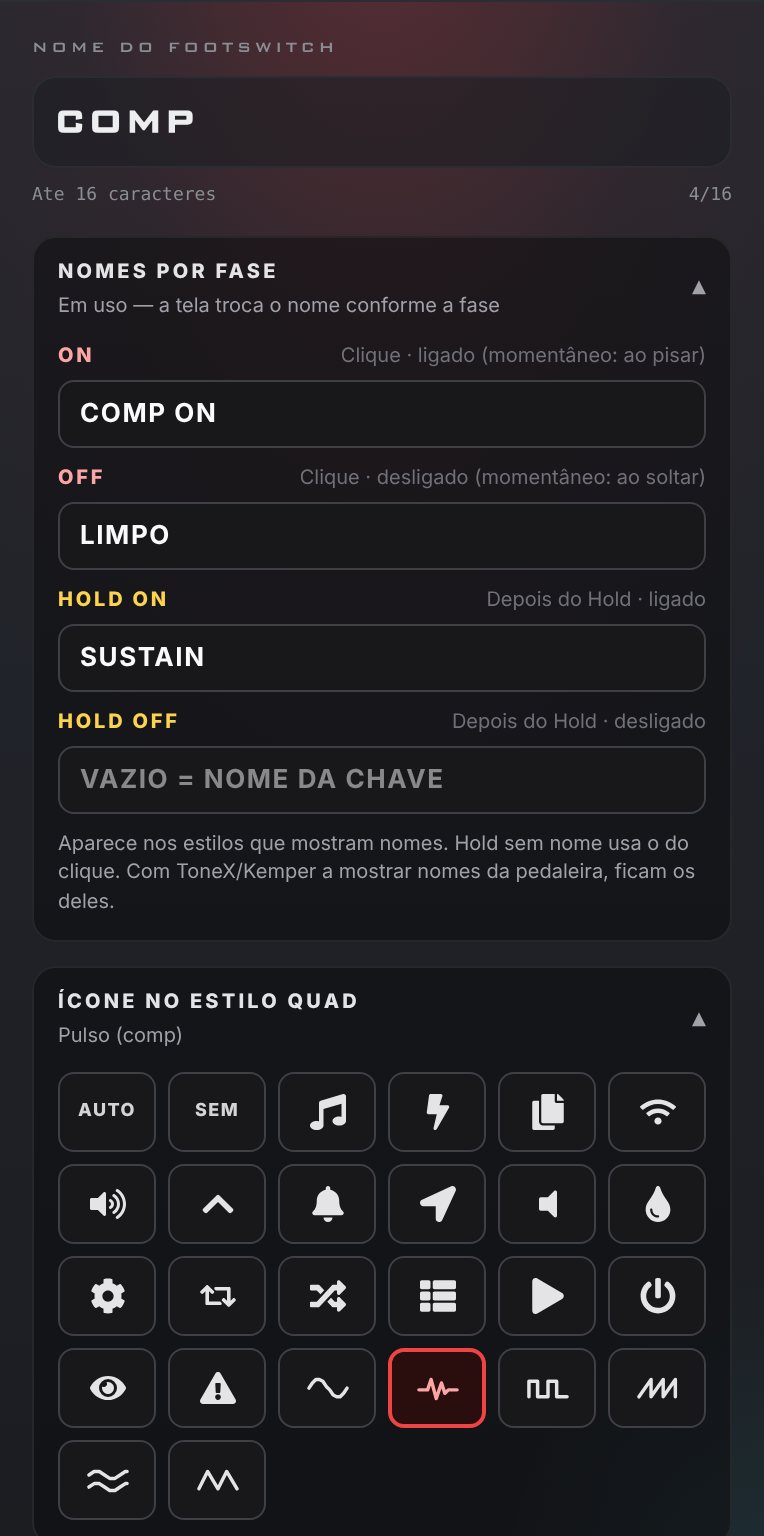
Toque no lápis ao lado do nome da chave e abra Nomes por fase. Você pode dar até 4 nomes curtos (16 caracteres), e a tela do pedal troca o nome conforme o estado da chave:
| Campo | Quando aparece |
|---|---|
| ON | Clique com a chave ligada. No Momentâneo, enquanto o pé está na chave. |
| OFF | Clique com a chave desligada. No Momentâneo, depois de soltar. |
| HOLD ON | Depois de um Hold que ligou a função. |
| HOLD OFF | Depois de um Hold que desligou a função. |
Campo vazio usa o nome normal da chave, e um Hold sem nome usa o nome do clique. Quando a tela mostra nomes vindos do ToneX ou do Kemper, ficam os nomes da pedaleira. Na mesma janela, Ícone no estilo Quad escolhe o desenho pequeno que a chave mostra no estilo Quad (veja a seção 22).
Nomes que cortam na tela
No MX-4 e no MX-6, no estilo Ícones, nomes longos são cortados. Use os nomes por fase para mostrar textos curtos, como “CLEAN” e “SOLO”, em vez de um nome comprido que tenta descrever as duas coisas.
2. Modo Momentâneo — Aperta vs. Solta
O efeito só permanece ativo enquanto você estiver pressionando o botão com o pé. Ao tirar o pé, ele desliga imediatamente.
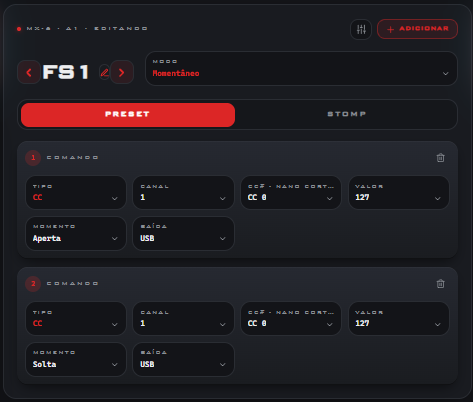
Observe na imagem que a lista se divide claramente entre dois comandos:
• Comando 1 (Momento: Aperta): Dispara quando o pé pisa na chave (ex: CC Valor 127 = Liga Efeito).
• Comando 2 (Momento: Solta): Dispara no milissegundo em que você tira o pé (ex: CC Valor 0 = Desliga Efeito).
Melhores Usos do Modo Momentâneo:
Perfeito para Freeze de Reverb (congelar um acorde de fundo enquanto você sola por cima), efeito Whammy de subir uma oitava, ou ligar um Boost só para uma frase rápida de 2 compassos!
3. Modo Tap Tempo — Batidas de Sincronia
Pise no ritmo da música para ajustar o tempo de atraso dos Delays e oscilação das Modulações (Chorus, Tremolo, Phaser).
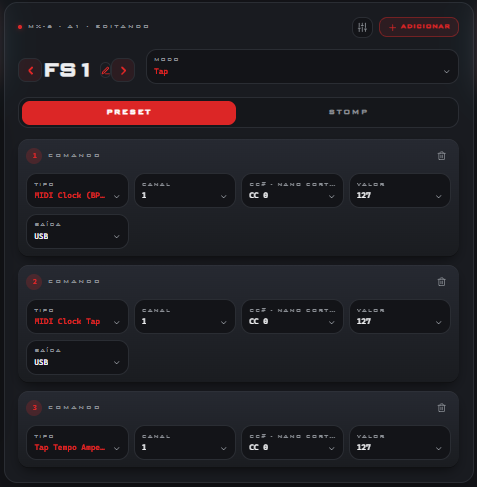
O Guerrilha calcula o BPM das suas pisadas com precisão milimétrica e pode enviar de 3 formas:
⏱️ MIDI Clock (BPM)
Envia o pulso de clock contínuo padrão MIDI para sincronizar pedaleiras digitais e DAWs no computador.
🎯 MIDI Clock Tap
Envia o comando de tap como gatilho nos canais USB ou DIN.
⚡ Tap Tempo Ampero (Serial)
Protocolo serial exclusivo de alta velocidade compatível com as pedaleiras da linha Hotone Ampero.
O que a chave de Tap envia a cada pisada
A cada batida saem os comandos de clique da chave marcados como ON ou On/Off; os marcados como OFF ficam de fora. Para ligar o afinador na mesma chave, adicione um comando Tuner no Hold: segurar a chave de Tap liga ou desliga o afinador sem contar como batida.
Tap numa chave em Modo Normal
Se você não quer dedicar a chave ao Tap, deixe-a em Modo Normal e adicione um comando Tap: segurar a chave entra no tap, os cliques seguintes batem o tempo e segurar de novo volta ao normal.
4. Modo Ricochet — Rampa Automática de CC
Um pedal de expressão automático sob o seu comando! Ao pisar, ele realiza uma transição suave e gradual de valores.
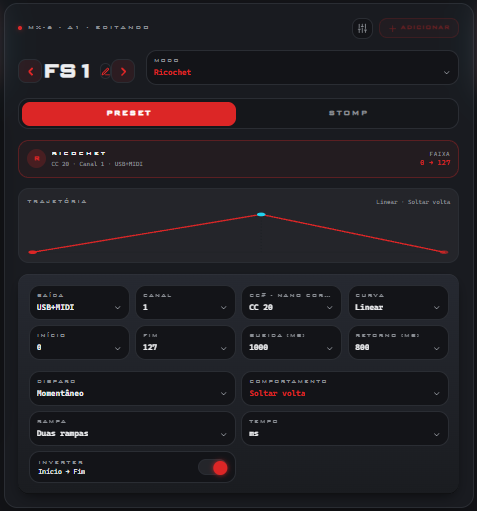
Veja no gráfico vermelho a trajetória desenhada em tempo real:
📈 Curva de Resposta
Escolha entre Linear, Logarítmica, Exponencial ou Senoidal (Sine) para uma transição suave e natural ao ouvido.
⏱️ Tempos de Subida e Retorno
Ajuste o tempo em milissegundos: por exemplo, 1000ms de Subida e 800ms de Retorno.
🕹️ Disparo & Comportamento
Momentâneo ("Soltar volta"): a rampa sobe enquanto você segura e desce quando tira o pé. Ou modo On/Off onde cada pisada completa o ciclo.
↔️ Inversão
Inverta o sentido facilmente pela chave se quiser que ele comece no topo e caia para o mínimo.
5. Modo STG — Estágios Sequenciais na Mesma Chave
Permite que uma única footswitch passe por até 5 níveis sonoros diferentes a cada pisada!
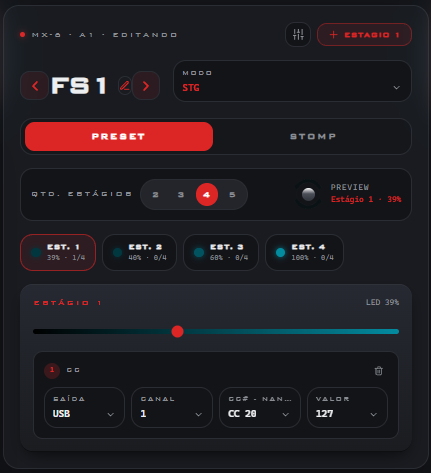
Escolha a quantidade de estágios (de 2 a 5). Por exemplo, em 4 estágios:
• Pisada 1 (Estágio 1): Ganho Baixo • LED a 39% de brilho.
• Pisada 2 (Estágio 2): Ganho Médio • LED a 48% de brilho.
• Pisada 3 (Estágio 3): Ganho Forte • LED a 68% de brilho.
• Pisada 4 (Estágio 4): Solo Total • LED a 100% de brilho máximo!
Cada estágio possui sua própria barra deslizante de brilho do LED e seus próprios comandos MIDI.
6. Modo STG Auto — Avanço Automático por Tempo
Os estágios avançam sozinhos com base em tempos pré-programados, criando sequências automáticas sem precisar pisar novamente.
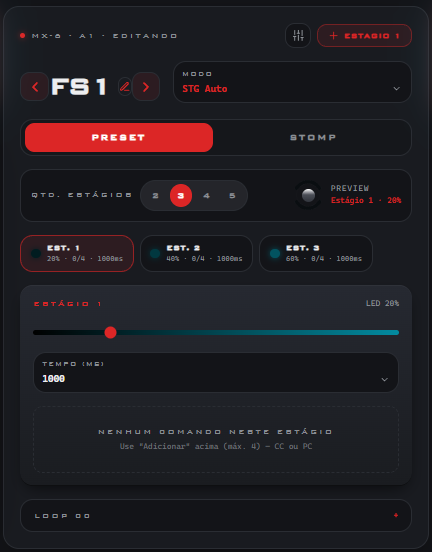
No STG Auto, os estágios avançam automaticamente em loop contínuo baseado no TEMPO (MS) programado para cada um (ex: 1000ms = 1 segundo):
- Iniciar o Loop: O 1º pisão na footswitch inicia a sequência a partir do Estágio 1.
- Ciclo Contínuo: O pedal executa o Estágio 1 pelo tempo determinado, avança sozinho para o Estágio 2, depois Estágio 3... e ao concluir o último estágio, retorna imediatamente ao Estágio 1, repetindo o ciclo sem parar.
- Disparo dos Comandos: A cada troca de estágio, todos os comandos MIDI do estágio são enviados e o LED físico é atualizado.
- Parar a Reprodução: O loop contínuo só é interrompido quando você pisar novamente na mesma footswitch onde ele foi ativado.
Biblioteca de Ícones & Pictogramas
Dê um acabamento gráfico profissional ao display do seu pedal escolhendo ícones dedicados para cada efeito.
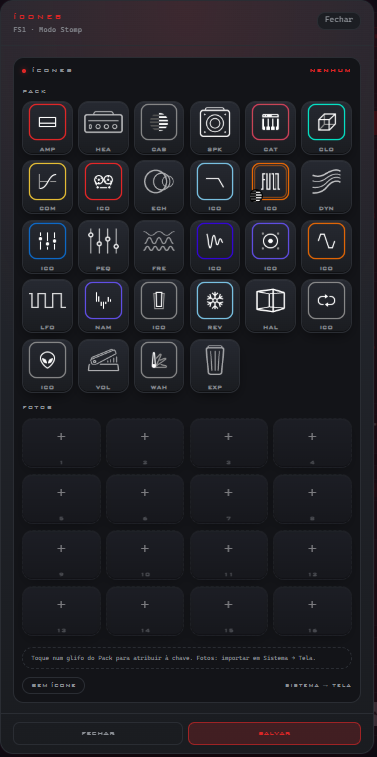
AMP / HEA / CAB
Amplificadores valvulados, cabeçotes (Head) e caixas acústicas (Cabinet).
COM / FUZZ / DYN
Compressores ópticos, distorções pesadas (Fuzz) e controle de dinâmica.
ECH / REV / HAL
Efeitos de tempo: Tape Echo, Reverb clássico e Reverb Hall espacial.
VOL / WAH / EXP
Pedais de expressão tradicionais: Volume, Wah-wah e Pitch Expression.
Modo STOMP & Dicionário MIDI por Saída e Canal
Transforme o controlador em um pedalboard analógico com o acionamento direto de pedais individuais, e veja o nome de cada efeito ao escolher o CC.
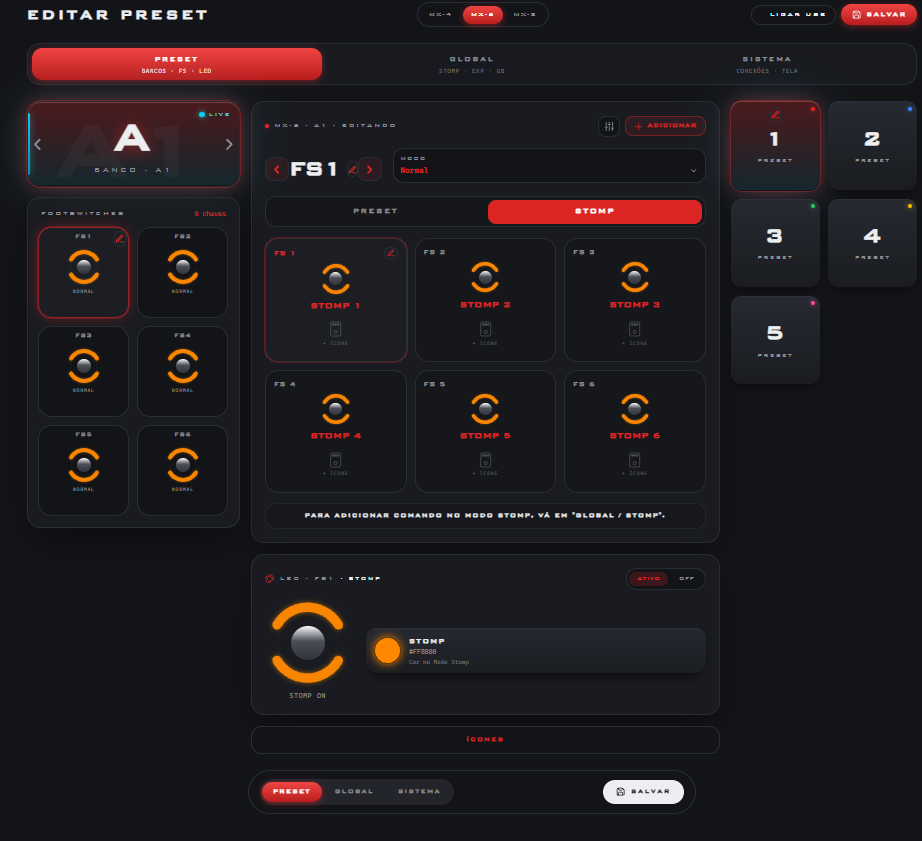
Ao alternar para a chave STOMP no centro, cada footswitch vira um pedal independente (STOMP 1 até STOMP 6 ou 8). Você escolhe a cor exclusiva do LED no modo Stomp (ex: Laranja #FF8800) e o ícone do efeito.
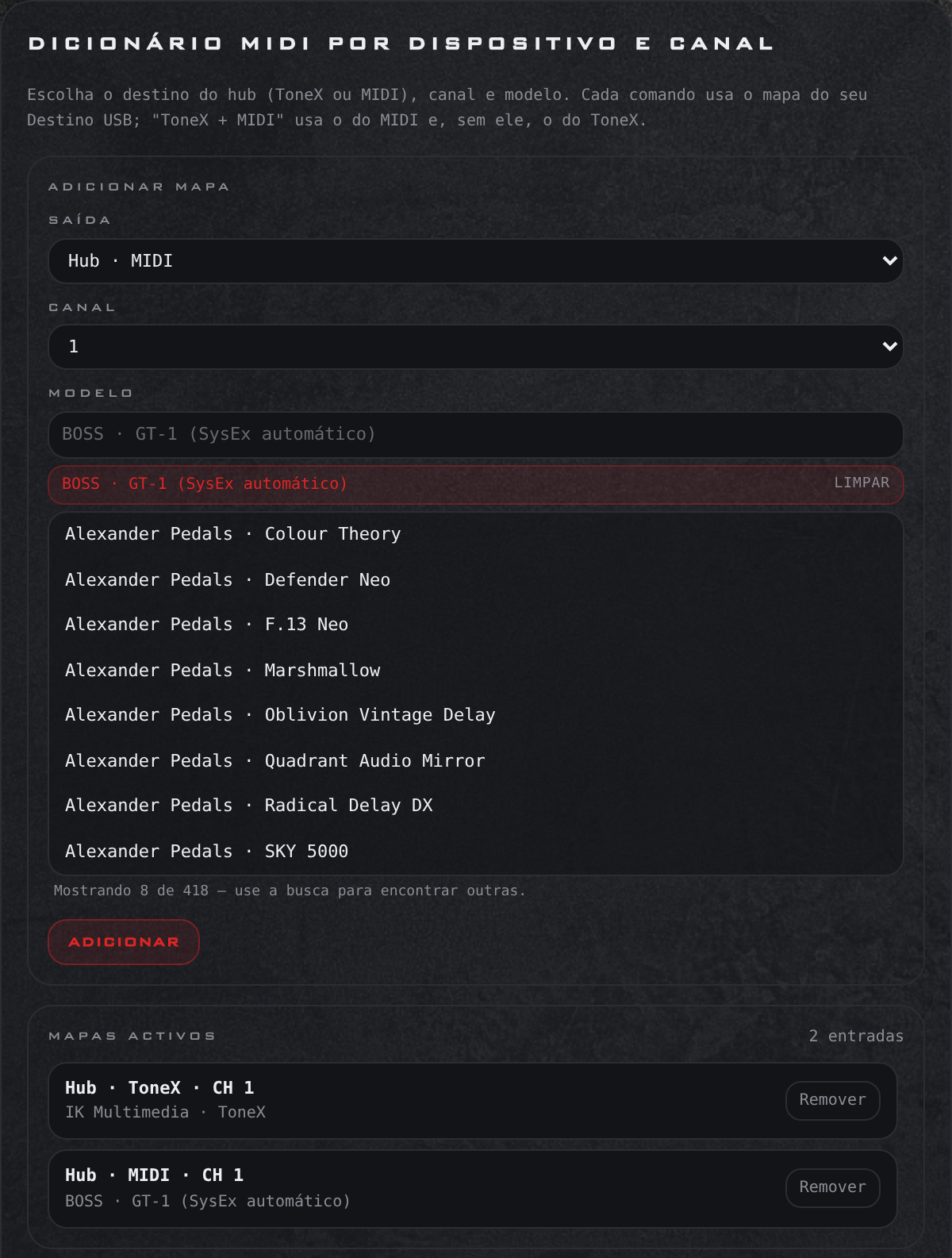
Você não precisa abrir o manual técnico da sua pedaleira para descobrir o número do CC do Delay ou do Boost. Em Sistema › Utilitário › Dicionário, diga ao editor qual pedaleira está em cada saída e canal:
- Em Saída, escolha por onde o comando sai (lista abaixo).
- Escolha o Canal MIDI da pedaleira (1 a 16).
- Em Modelo, digite para buscar a pedaleira e toque em Adicionar.
| Modo USB | Saídas que aparecem |
|---|---|
| Normal (USB direto) | USB, Bluetooth e MIDI Serial |
| Hub MIDI | USB HUB · Dev 1 a Dev 4, Bluetooth e MIDI Serial |
| Hub + ToneX | Hub · ToneX, Hub · MIDI, Bluetooth e MIDI Serial |
| Dual ToneX | ToneX 1, ToneX 2, Bluetooth e MIDI Serial |
Depois disso, ao escolher o CC# de um comando, a lista mostra os efeitos daquela pedaleira com os números certos. Um comando cuja saída e canal não têm mapa mostra só o número do CC. Pedaleiras que não estão na lista podem ser adicionadas em Importar JSON.
Os mapas ficam no aparelho onde você editou
O dicionário é guardado no navegador ou no app, não no controlador. Se você editar pelo computador e pelo celular, crie os mapas nos dois.
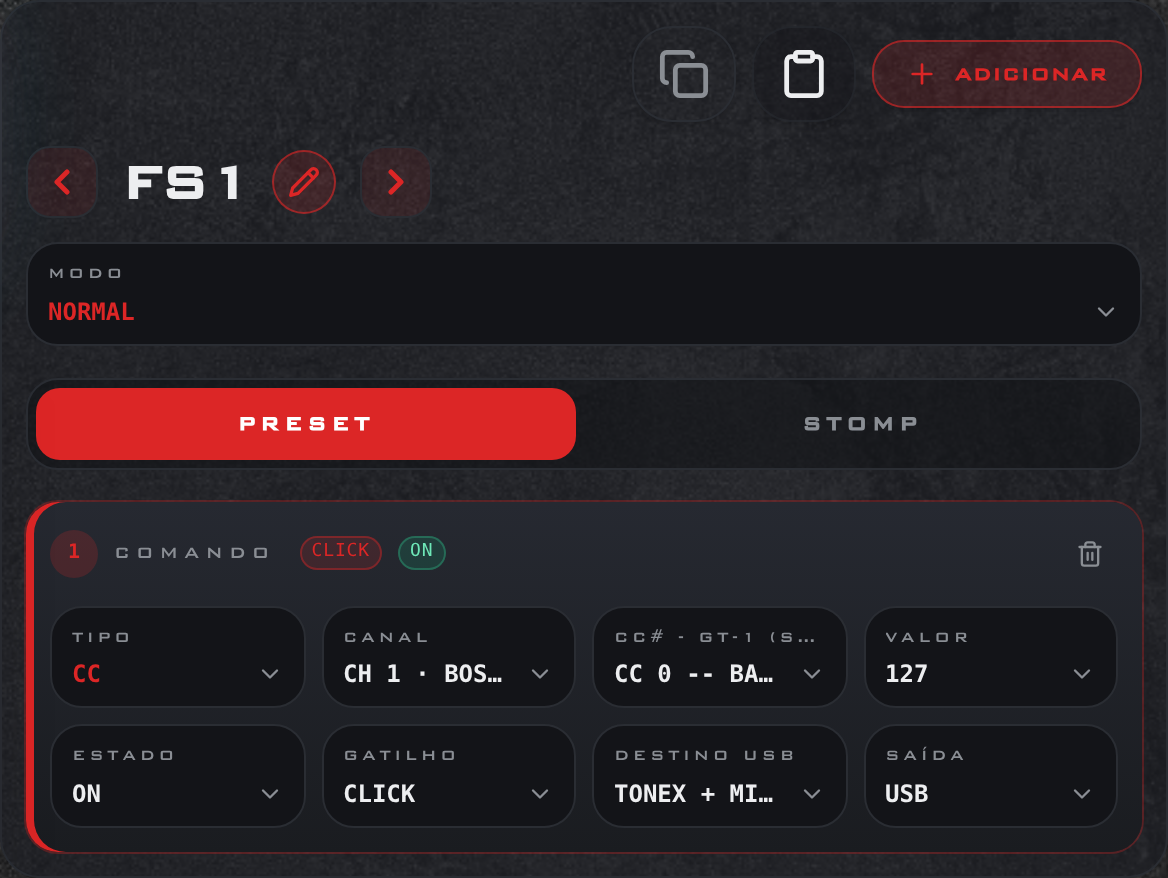
Nos modos Hub + ToneX e Dual ToneX, cada comando tem o campo Destino USB. Ele decide para qual aparelho do hub o comando vai e, por isso, qual mapa do dicionário dá nome aos CCs:
| Destino USB | O comando vai para | Nomes do CC vêm de |
|---|---|---|
| Apenas ToneX | ToneX | Mapa Hub · ToneX |
| Apenas MIDI | Aparelhos MIDI do hub | Mapa Hub · MIDI |
| ToneX + MIDI | Todos | Mapa Hub · MIDI; sem ele, o do ToneX |
| ToneX 1 / ToneX 2 (Dual) | Só aquele ToneX | Mapa ToneX 1 ou ToneX 2 |
| Ambos (Dual) | Os dois ToneX | Mapa ToneX 1; sem ele, o do ToneX 2 |
Aba GLOBAL — Comportamento de LEDs e Bancos
Ajustes centrais de iluminação e regras de navegação entre bancos.
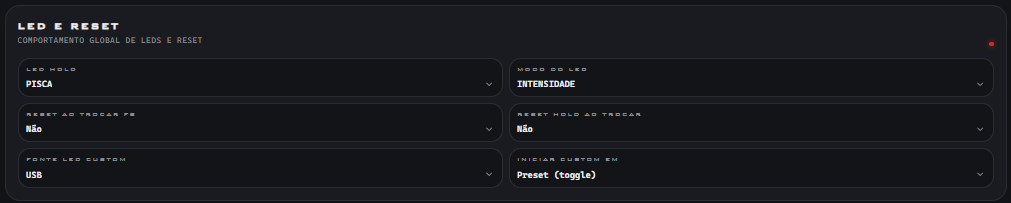
• LED HOLD: Escolha se o LED deve PISCAR quando estiver na função segurada ou ficar FIXO.
• MODO DO LED: INTENSIDADE (o LED fica mais forte ou mais fraco) ou COR ÚNICA.
• RESET AO TROCAR FS: Se ativado, ao mudar para outro footswitch o estado segurado da chave anterior é automaticamente desligado.
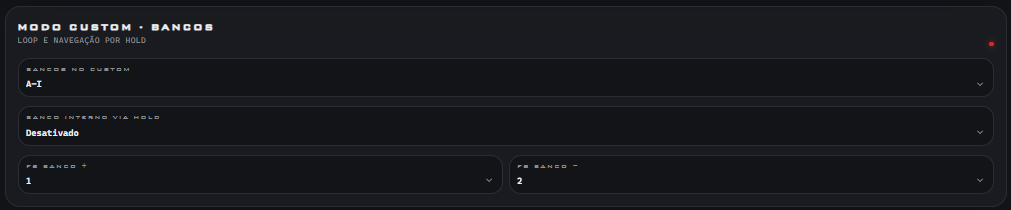
Defina a quantidade de bancos ativos (A–I) e configure chaves dedicadas para FS BANCO + e FS BANCO − para navegar pelo repertório inteiro sem tirar as mãos da guitarra!
Calibração do Pedal de Expressão
O conversor analógico-digital (ADC) de 10 bits do Guerrilha garante precisão cirúrgica no controle de Wah e Volume.
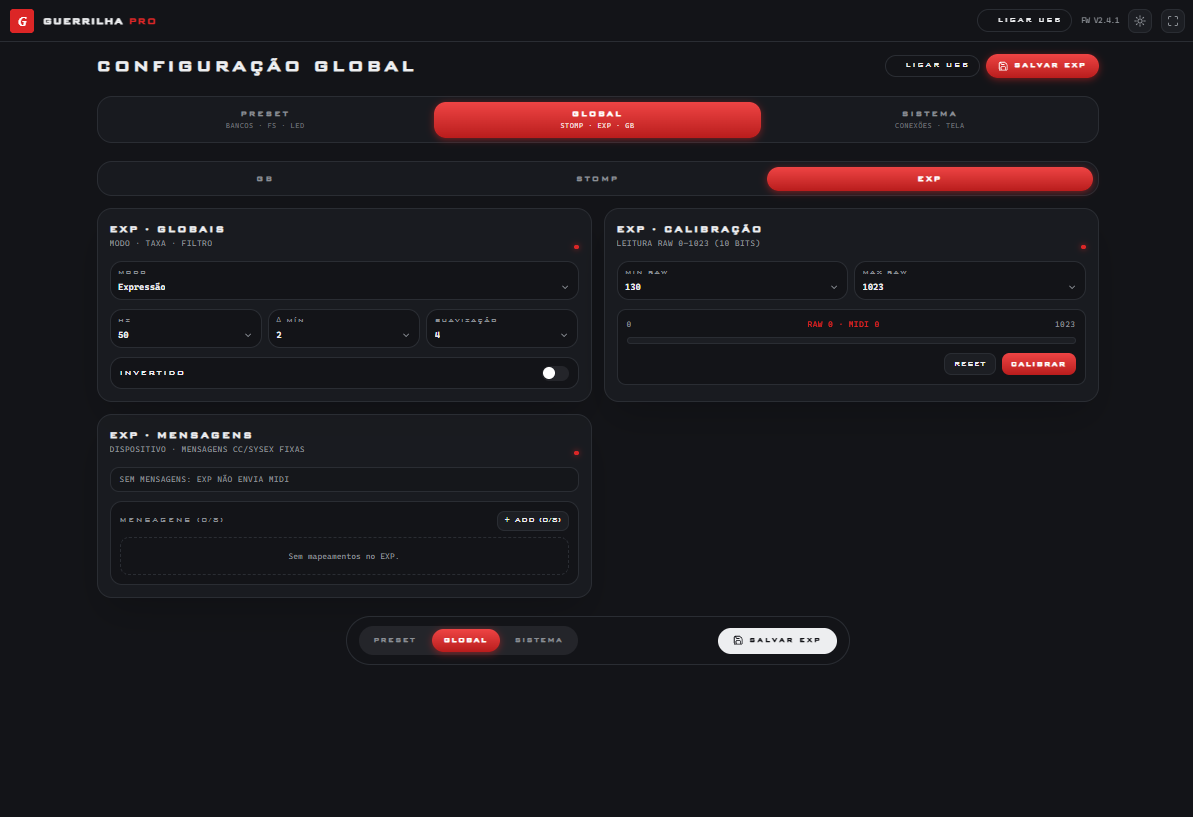
1. Conecte o cabo estéreo P10 TRS do pedal de expressão na porta EXP.
2. Mude o Modo para Expressão e clique no botão vermelho CALIBRAR.
3. Pise até o calcanhar (mínimo) e depois até a ponta (máximo). Os valores MIN RAW e MAX RAW serão registrados automaticamente!
4. O filtro de Suavização (1 a 8) remove qualquer tremor elétrico, garantindo varreduras ultra-limpas.
Aba SISTEMA — Gerenciador de Comunicação
Configure a rota de cada sinal MIDI: USB, Bluetooth, MIDI DIN e Wi-Fi.
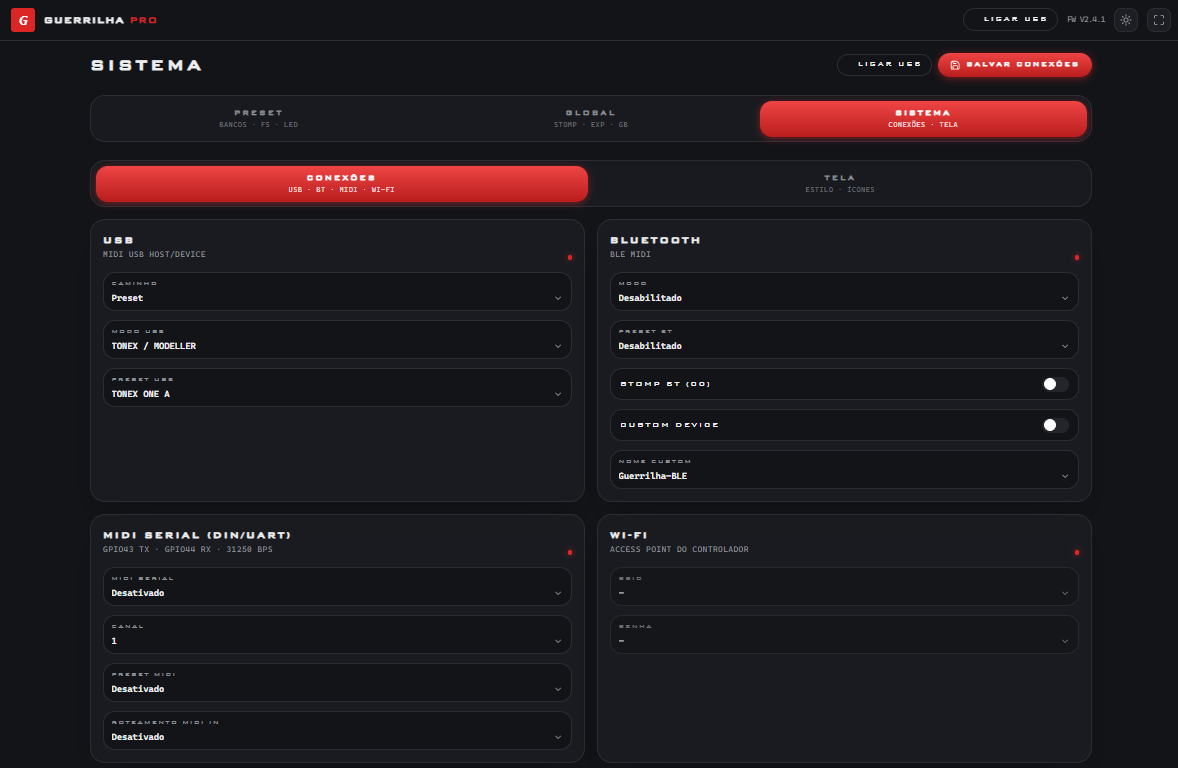
🔌 USB Host: ToneX One & ToneX Pedal
Sincronização bidirecional completa com a linha IK Multimedia (ToneX One e ToneX Pedal). O Guerrilha lê os nomes reais dos presets e espelha cores e parâmetros instantaneamente.
⚡ USB DVC: Kemper Profiler Player
Sincronização bidirecional nativa com o Kemper Player: lê nomes de Rigs em tempo real, reflete o estado ligado/desligado de efeitos e ativa o Afinador (Tuner) na tela do pedal.
📡 Bluetooth Sem Fio (BLE)
Ative a conexão Bluetooth e personalize o nome da rede (ex: "Guerrilha-BLE") para pareamento imediato com tablets e iPads.
🎛️ MIDI Serial DIN
Habilite a saída física traseira DIN 5 pinos, ajuste a taxa padrão (31.250 bps) e o Canal MIDI principal de transmissão (1 a 16).
📶 Rede Wi-Fi (SoftAP)
Altere o nome da rede e a senha de segurança de acesso ao aplicativo para tocar com total privacidade.
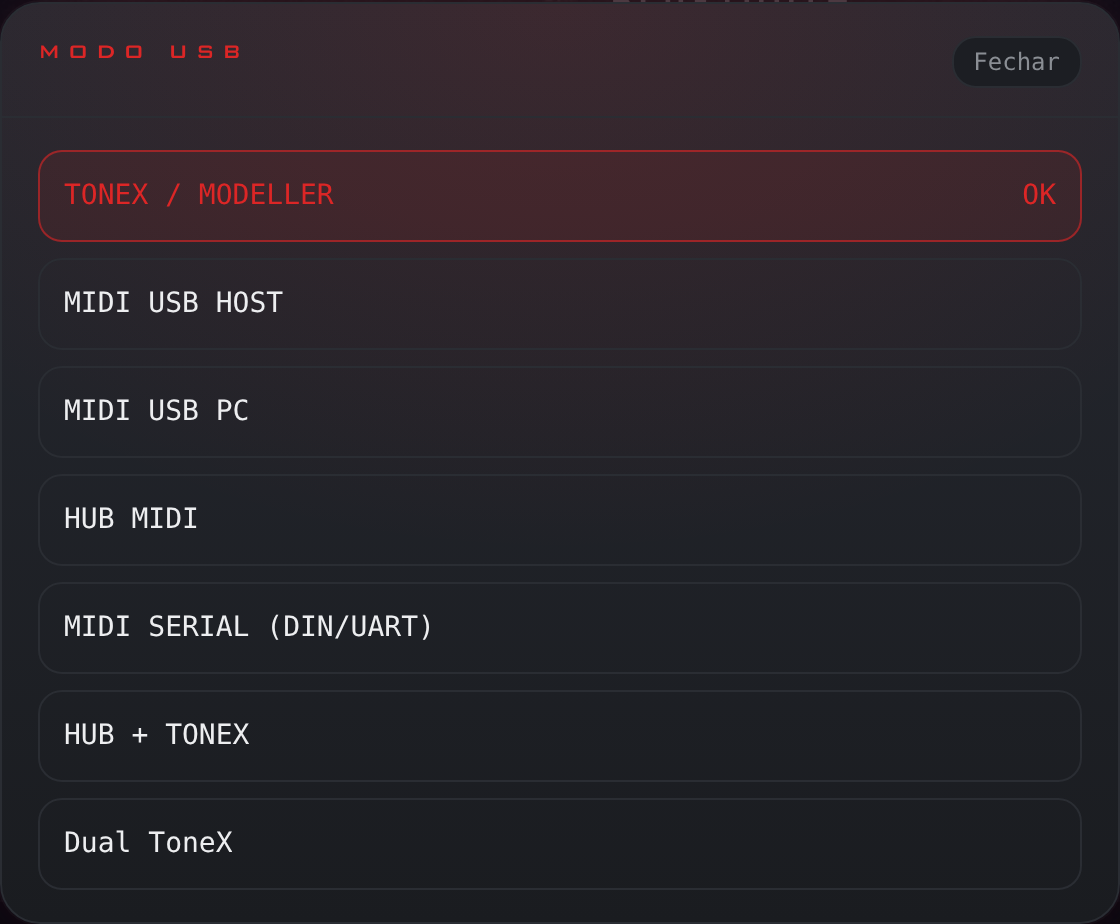
Em Sistema › Conexões › Modo USB, escolha um modo de acordo com o que está ligado ao pedal. Depois de salvar, o controlador reinicia no modo novo.
| Modo | Use quando |
|---|---|
| ToneX / Modeller | Uma ToneX (One, One Plus, Plug ou Pedal) ou outra pedaleira suportada está ligada na porta USB HOST. Escolha o aparelho em Profile; o pedal lê nomes e estados dele. |
| MIDI USB Host | Uma pedaleira MIDI USB comum (class compliant) está ligada na porta USB HOST. |
| MIDI USB PC | O pedal está ligado ao computador ou ao Kemper Player pela porta USB DVC e funciona como um dispositivo MIDI. |
| Hub MIDI | Um hub USB com até 4 pedaleiras MIDI na porta USB HOST. |
| MIDI Serial (DIN/UART) | Você só usa as saídas MIDI DIN/TRS; o USB fica desligado. |
| Hub + ToneX | Um hub com uma ToneX e pedaleiras MIDI ao mesmo tempo. Cada comando escolhe o Destino USB (seção 18). |
| Dual ToneX | Duas ToneX num hub. Cada comando vai para a ToneX 1, a ToneX 2 ou as duas. |
🎚️ Pedaleiras SysEx (Boss GT-1)
Algumas pedaleiras não aceitam CC e PC comuns, só mensagens SysEx. Com a Boss GT-1 ligada por USB (direto ou no hub), o Guerrilha envia sozinho a mensagem de início e traduz os seus comandos CC e PC para o formato dela. Basta programar CC e PC normalmente; o dicionário tem os comandos da GT-1.
🎵 Afinador do ToneX One Plus e ToneX Plug
Quando o afinador do ToneX One Plus ou do ToneX Plug é ligado, a tela do Guerrilha mostra a nota e o desvio em tempo real, como já faz com o Kemper.
🔌 ToneX ligada depois do controlador
No modo Hub + ToneX, se a ToneX for ligada depois do controlador, ela é reconhecida sozinha em alguns segundos, sem precisar reiniciar.
Aba SISTEMA — Estilos de Tela
Escolha como banco, nomes e chaves aparecem no display colorido. Os estilos mudam conforme o modelo do pedal.
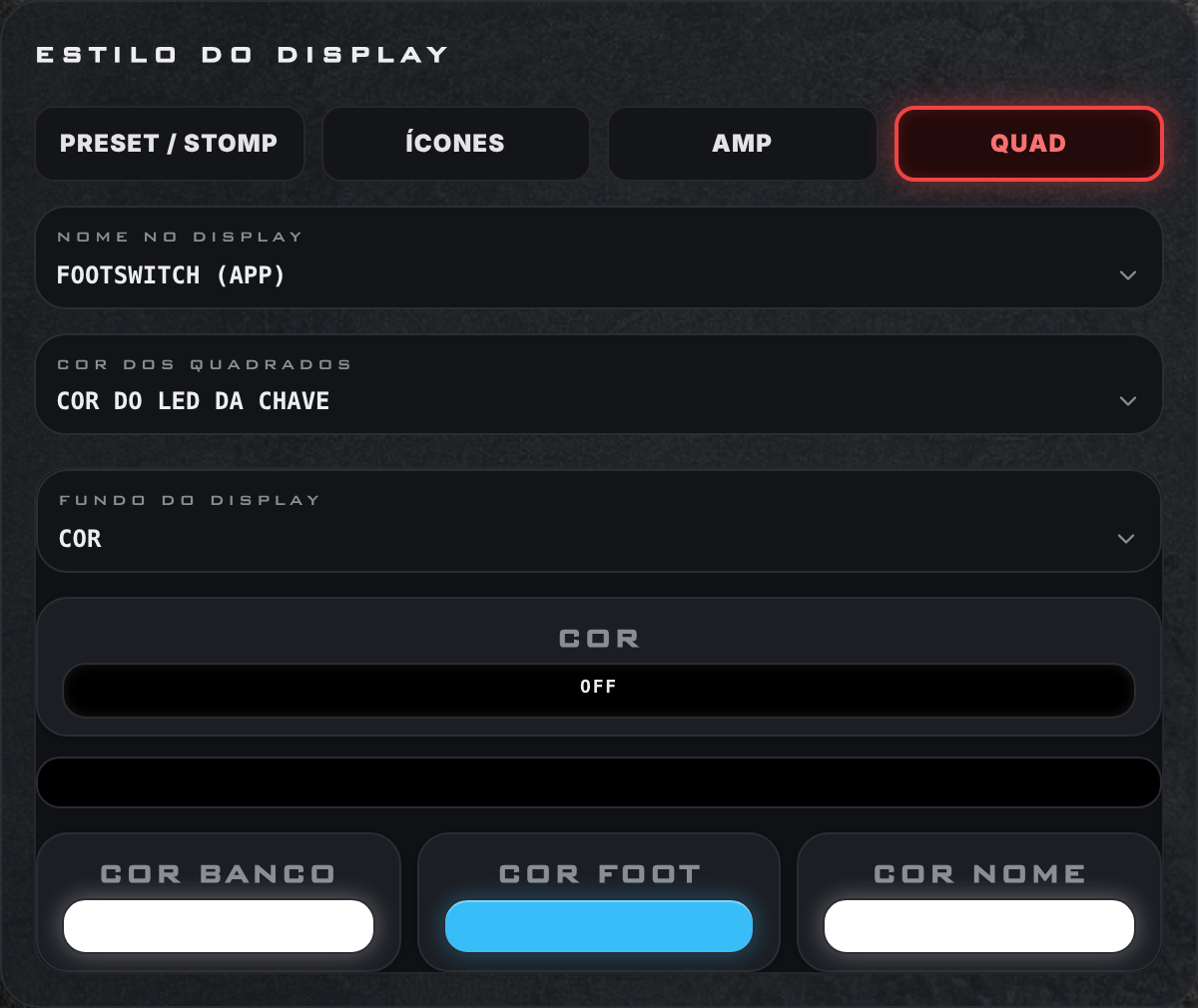
| Modelo | Estilo | Como fica a tela |
|---|---|---|
| MX-8 | Preset / Stomp | Banco e chave grandes no centro, com os 8 presets em volta. |
| Ícones | Grade de 8 blocos com o ícone e o nome de cada chave. | |
| Amp | Cabeçote de amplificador no topo e as 8 chaves embaixo. | |
| Quad | Cabeçalho com banco, nome e BPM, e 8 quadrados coloridos (veja abaixo). | |
| MX-4 / MX-6 | Clássico | No Preset, banco e nome grandes; no Stomp, os ícones das chaves. |
| Ícones | Grade de 2×2 (MX-4) ou 2×3 (MX-6), ou uma chave por tela. | |
| Amp | Cabeçote de amplificador e as chaves. |
Em todos os estilos você escolhe o Nome no display (o nome que você deu à chave, ou o nome da ToneX quando ela está ligada), o Fundo do display (seção 23) e as cores de banco, foot e nome. Onde aparece, o Formato do ícone pode ser Padrão ou Sem contorno.
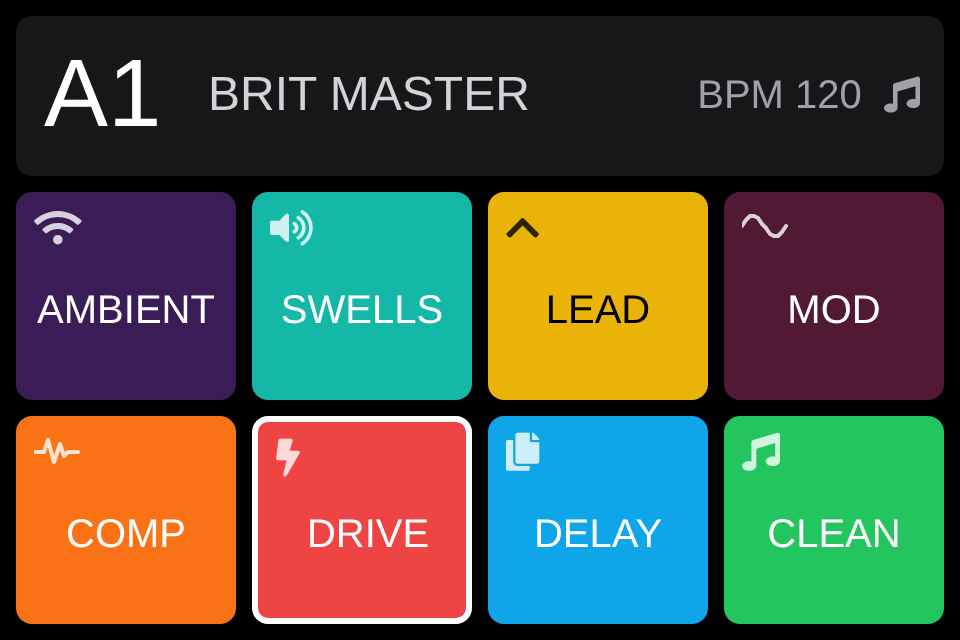
O cabeçalho mostra o código do banco e da chave (por exemplo A1), o nome do preset e o BPM do tap. Os 8 quadrados seguem a posição das chaves no pedal: FS5 a FS8 em cima, FS1 a FS4 embaixo.
- Cada quadrado fica na cor do LED da chave. Quando a chave vai para OFF, assume a cor de OFF; se a cor de OFF for preta, usa a cor de ON escurecida, para continuar visível.
- O preset selecionado ganha um contorno branco.
- Em Cor dos quadrados, troque para Cor escolhida para usar a “Cor foot” em todos os quadrados ligados.
- O texto fica preto em cores claras e branco nas escuras.
O ícone pequeno de cada quadrado é escolhido pelo nome da chave: DRIVE, DIST ou BOOST mostram um raio; DELAY mostra dois quadrados; REVERB ou AMBIENT, ondas; MOD ou CHORUS, uma onda senoidal; COMP, um pulso; e assim por diante. Para escolher outro, use Ícone no estilo Quad na janela de renomear a chave, com 18 símbolos, 6 desenhos de onda ou SEM (sem ícone).
Fundo do Display: Cores, Gradientes e Texturas
Personalize o fundo que aparece por trás de banco, nomes e chaves em todos os estilos.
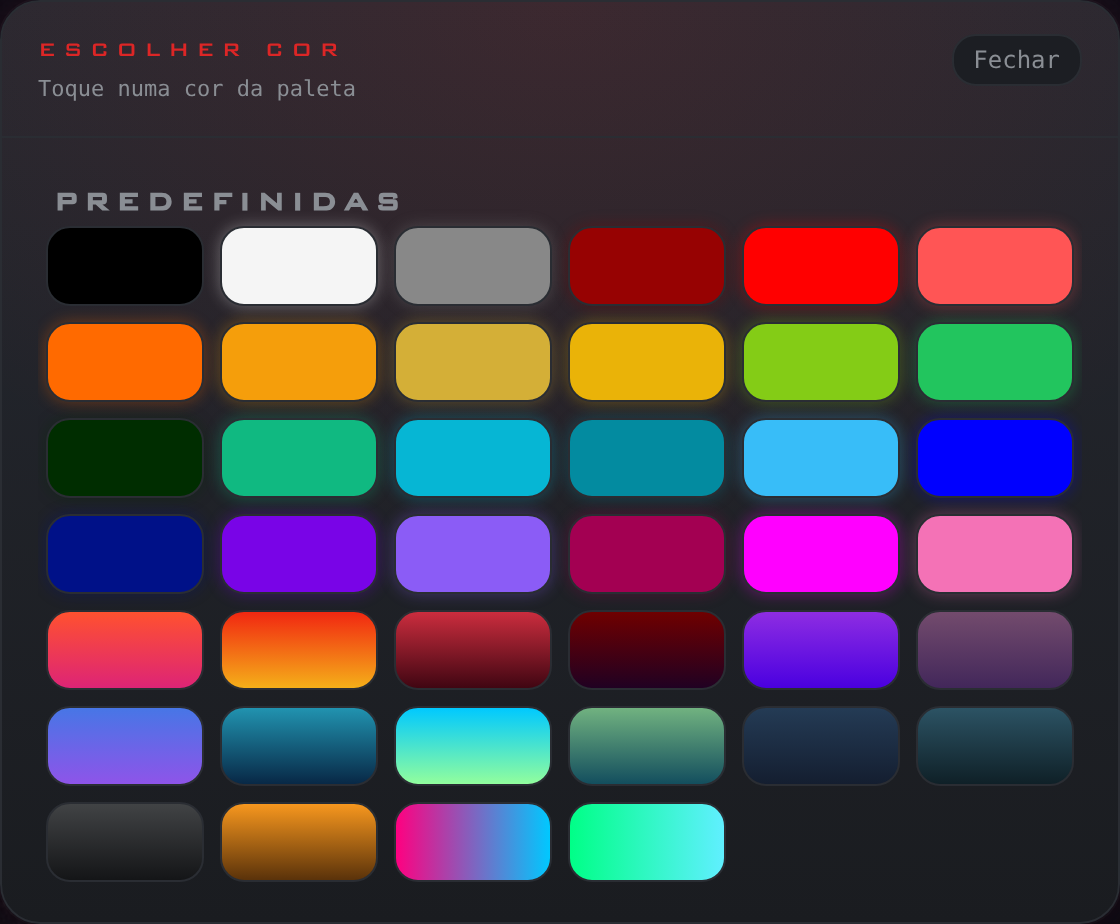
Em Sistema › Tela, deixe Fundo do display em Cor e toque no campo Cor. A paleta mostra as cores sólidas e, logo depois, 16 gradientes prontos.
- Ao escolher um gradiente, aparecem os campos Cor 1 e Cor 2 para ajustar as duas pontas.
- O botão Usar cor sólida volta a uma cor só.
🖼️ Textura: biblioteca de fundos
Em Fundo do display › Textura, abra a Biblioteca e escolha um dos fundos prontos (480×320), ou carregue uma foto sua. A imagem é ajustada para a tela do pedal antes de ser gravada.
🎨 Cores do texto
Depois de escolher o fundo, ajuste as cores de banco, foot e nome para o texto continuar legível. Em fundos claros, prefira texto escuro.
Atalhos Especiais de Inicialização (Boot)
Segure um dos botões abaixo enquanto conecta a alimentação para inicializar em modos de segurança:
| Segurar no Boot | Modo Ativado | Cor dos LEDs | Finalidade |
|---|---|---|---|
| FS 1 | Modo Atualizador | Branco fixo | Atualização de firmware pelo Atualizador Web. Solte a chave quando os LEDs ficarem brancos. |
| FS 2 | Modo Editor USB Direto | Vermelho | Força USB Device (CDC + MIDI) e Bluetooth ativo, desativando o Wi-Fi para máxima velocidade no Editor Desktop. |
| FS 3 | Modo Wi-Fi Rápido | Ciano | Inicia o Wi-Fi sem Bluetooth para conexão rápida no celular. |
| Nenhum | Arranque Padrão | Colorido | Modo operacional padrão com todas as conexões ativas. |
Modo de Carregamento de Firmware (Botão BOOT Traseiro)
Para atualizar normalmente, use a FS 1 (tabela acima). O micro-botão BOOT do painel traseiro é para recuperação: quando a gravação foi interrompida, o pedal não liga mais ou você vai fazer uma restauração de fábrica:
- Desligue a alimentação do controlador (fonte 9V e cabo USB).
- Pressione e mantenha apertado o botão BOOT no painel traseiro (com o auxílio de um palito ou clipe de papel).
- Ligue o controlador à energia (conecte a fonte 9V ou o cabo USB no computador).
- Mantenha segurado por 5 segundos e solte.
➔ O controlador entra imediatamente em modo de carregamento, pronto para receber a gravação pelo Atualizador Web.
Perguntas Frequentes (FAQ)
❓ O pedal perde os dados se faltar energia?
Não. Todas as alterações gravadas são salvas na memória Flash não volátil e permanecem guardadas permanentemente.
❓ Como alternar rapidamente entre Preset e Stomp?
Você pode atribuir uma footswitch (ou toque Hold) para alternar entre a camada de Presets e a camada Stomp com um único pisão.
❓ Posso conectar o pedal direto na ToneX One ou ToneX Pedal?
Sim! Ligue um cabo USB Type-C na porta USB HOST do Guerrilha e na sua ToneX One ou ToneX Pedal. Na aba Sistema, selecione o Modo USB correspondente e a sincronização bidirecional começará automaticamente, carregando os nomes dos presets e cores na tela do Guerrilha.
❓ Como funciona a sincronização com o Kemper Profiler Player?
Basta conectar um cabo USB da porta USB DVC do Guerrilha diretamente na entrada USB do Kemper Player. Eles se comunicam bidirecionalmente: o Guerrilha exibe o nome do Rig ativo, mostra os efeitos ativos/desativados nas chaves e exibe o Afinador em tempo real na tela.
❓ O CC aparece só como número, sem o nome do efeito. Por quê?
Falta um mapa no dicionário para a saída e o canal daquele comando. Em Sistema › Utilitário › Dicionário, adicione a pedaleira na mesma saída e canal (seção 18).
❓ Posso usar uma ToneX e outras pedaleiras MIDI juntas?
Sim. Ligue tudo num hub USB, escolha o modo Hub + ToneX e, em cada comando, o Destino USB: Apenas ToneX, Apenas MIDI ou ToneX + MIDI.
❓ Atualizei o firmware e o editor está estranho.
O navegador pode estar usando a versão antiga do editor guardada no cache. Abra o editor e pressione CTRL + F5 (no Mac, Cmd + Shift + R).
Música, Tecnologia e Controle Sob os Seus Pés • Brasil